

Di era digital saat ini, kemampuan untuk mengambil screenshot atau tangkapan layar sangat penting, terutama bagi pengguna laptop HP. Screenshot memudahkan Anda untuk menyimpan informasi, berbagi data, atau membuat dokumentasi tanpa harus menyalin secara manual. Namun, tidak semua orang tahu cara ss di laptop hp dengan benar dan cepat. Artikel ini akan membahas berbagai metode yang dapat digunakan untuk mengambil screenshot pada perangkat HP, lengkap dengan panduan langkah demi langkah. Penjelasan teknologi di Wikipedia
Apa Itu Screenshot dan Manfaatnya?
Screenshot adalah gambar yang diambil langsung dari tampilan layar komputer atau laptop Anda. Dengan screenshot, Anda bisa menangkap seluruh tampilan layar atau hanya sebagian tertentu sesuai kebutuhan. Manfaatnya sangat beragam, mulai dari keperluan kerja, pembelajaran, hingga hiburan. Contohnya, menyimpan bukti transaksi online, membuat tutorial, atau membagikan momen menarik dalam permainan.
Berbagai Cara SS di Laptop HP
Laptop HP umumnya menggunakan sistem operasi Windows, sehingga cara mengambil screenshot pada perangkat ini bervariasi bergantung pada fitur serta aplikasi bawaan Windows maupun tambahan. Berikut beberapa metode mudah yang bisa Anda coba:
1. Menggunakan Tombol PrtSc (Print Screen)
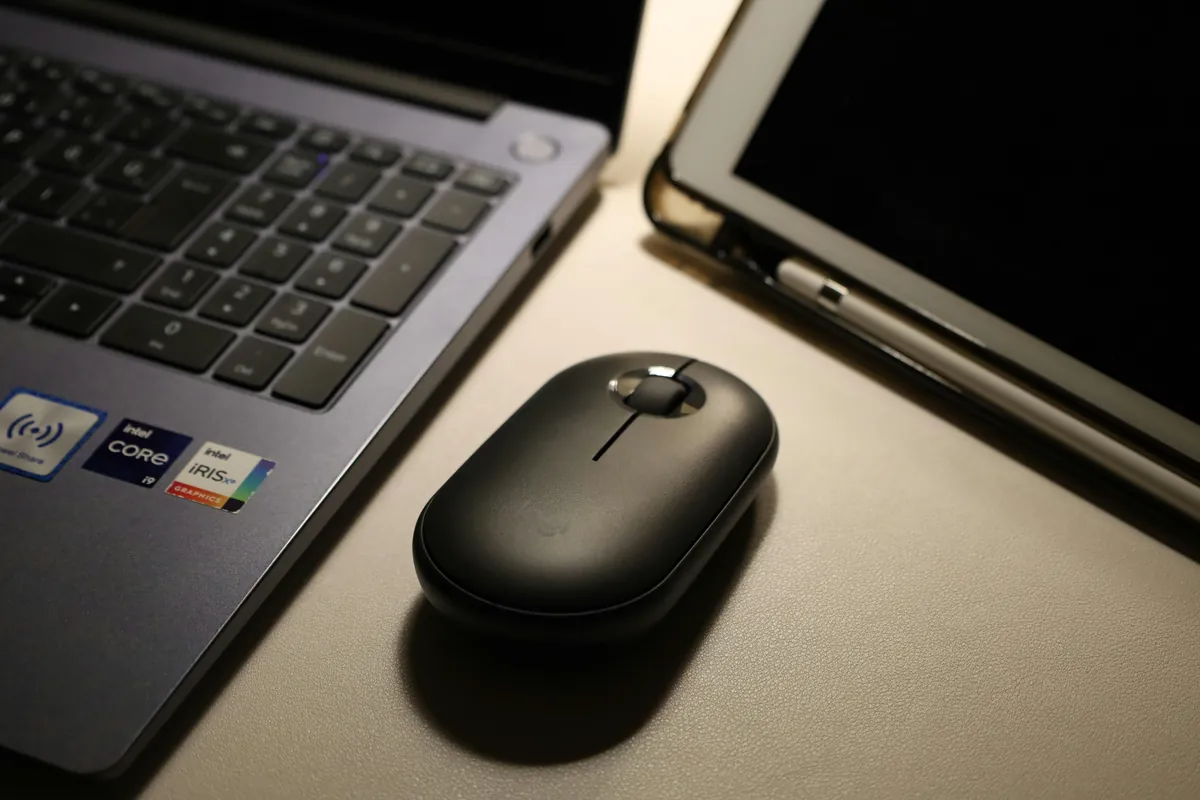
Tombol PrtSc atau Print Screen adalah metode paling sederhana dan umum untuk mengambil screenshot seluruh layar di laptop HP.
- Tekan tombol PrtSc pada keyboard. Ini akan menangkap seluruh layar dan menyalinnya ke clipboard.
- Buka aplikasi pengolah gambar seperti Paint, Photoshop, atau aplikasi lain.
- Tekan Ctrl + V untuk menempelkan screenshot yang sudah diambil.
- Simpan gambar dengan memilih menu File > Save As dan pilih format gambar yang diinginkan.
Jika Anda ingin mengambil screenshot hanya pada jendela aktif, tekan Alt + PrtSc dan lakukan langkah selanjutnya yang sama.
2. Menggunakan Tombol Windows + PrtSc
Metode ini memungkinkan Anda mengambil screenshot secara otomatis yang tersimpan dalam folder khusus tanpa perlu membuka aplikasi pengolah gambar.
- Tekan kombinasi tombol Windows + PrtSc secara bersamaan.
- Layar akan terlihat sedikit redup sebagai tanda screenshot sudah diambil.
- Gambar screenshot otomatis tersimpan di folder Pictures > Screenshots.
3. Menggunakan Snipping Tool
Windows menyediakan aplikasi bawaan bernama Snipping Tool yang sangat berguna untuk mengambil screenshot dengan berbagai bentuk area yang bisa dipilih.
- Buka Snipping Tool lewat menu Start atau Ketik di kolom pencarian “Snipping Tool”.
- Klik New untuk mulai mengambil screenshot.
- Pilih area layar yang ingin diambil screenshot-nya.
- Screenshot yang diambil bisa langsung disimpan, disalin, atau diedit.
4. Menggunakan Snip & Sketch
Windows 10 dan versi terbaru menyediakan aplikasi Snip & Sketch yang lebih modern dan kaya fitur dibandingkan Snipping Tool.
- Tekan Windows + Shift + S secara bersamaan.
- Layar akan berubah menjadi gelap dan kursor berubah menjadi ikon penjepit untuk memilih area.
- Seret kursor untuk menentukan area yang ingin di-screenshot.
- Hasil screenshot otomatis disalin ke clipboard dan muncul notifikasi kecil.
- Klik notifikasi tersebut untuk membuka editor dan menyimpan gambar.
5. Menggunakan Aplikasi Pihak Ketiga
Jika Anda membutuhkan fitur lebih lengkap seperti pengambilan screenshot bergulir, anotasi, atau rekaman layar, menggunakan aplikasi pihak ketiga bisa menjadi solusi.
Beberapa aplikasi populer yang kompatibel dengan laptop HP antara lain:
- Lightshot: Mudah digunakan dan memiliki fitur unggah cepat.
- Greenshot: Lengkap dengan berbagai pilihan anotasi dan format penyimpanan.
- ShareX: Mendukung pengambilan layar dengan berbagai opsi dan fitur otomatisasi.
Tips Mengoptimalkan Pengambilan Screenshot di Laptop HP
Agar aktivitas pengambilan screenshot lebih efisien dan hasilnya berkualitas, berikut beberapa tips yang bisa Anda terapkan:
1. Perhatikan Resolusi Layar
Sebelum mengambil screenshot, pastikan resolusi layar sudah optimal. Semakin tinggi resolusi, hasil screenshot akan lebih jelas dan detail. Mengenal Arti dan Tafsir Mimpi Melihat Alat Kelamin Pria
2. Bersihkan Tampilan Layar
Hapus notifikasi yang tidak penting, tutup aplikasi yang tidak perlu agar hasil screenshot terlihat fokus dan rapi.
3. Gunakan Mode Jendela Maksimal
Jika ingin menangkap layar aplikasi tertentu, maksimalkan jendela aplikasi agar tampilannya penuh dan mudah dikelola.
4. Simpan dengan Format yang Sesuai
Pilih format penyimpanan yang sesuai dengan kebutuhan. Format PNG umumnya lebih detail, sedangkan JPG memiliki ukuran file lebih kecil.
FAQ: cara ss di laptop hp
1. Apakah semua laptop HP menggunakan cara screenshot yang sama?
Secara umum, laptop HP yang menggunakan sistem operasi Windows memiliki metode yang sama untuk screenshot. Namun, beberapa tipe laptop dengan fitur khusus atau sistem operasi berbeda mungkin memiliki cara tambahan.
2. Bagaimana cara mengambil screenshot bagian tertentu saja di layar laptop HP?
Anda bisa menggunakan aplikasi Snipping Tool atau Snip & Sketch dengan shortcut Windows + Shift + S untuk memilih area tertentu sesuai kebutuhan.
3. Apakah tombol PrtSc harus dikombinasikan dengan tombol lain untuk mengambil screenshot?
Tidak selalu. Menekan tombol PrtSc saja sudah cukup untuk menangkap seluruh layar dan menyalinnya ke clipboard. Tombol tambahan seperti Alt digunakan untuk menangkap jendela aktif saja.
4. Dimana lokasi screenshot yang disimpan secara otomatis ketika menggunakan tombol Windows + PrtSc?
Screenshot yang diambil dengan kombinasi tombol Windows + PrtSc akan tersimpan otomatis di folder Pictures > Screenshots di dalam direktori pengguna.
5. Apakah saya perlu aplikasi tambahan untuk membuat screenshot di laptop HP?
Tidak wajib, karena Windows sudah menyediakan Snipping Tool dan Snip & Sketch yang cukup lengkap. Namun, aplikasi pihak ketiga dapat memberikan fitur tambahan sesuai kebutuhan.











Leave a Reply